
Как установить приложение Клуба "Женское Дао"
Устанавливать приложение XL не обязательно, но желательно, так как заниматься в нём удобнее.
Если вы не хотите устанавливать приложение, вы всегда можете зайти в личный кабинет по кнопке ниже.
Для тех, у кого iPhone, iPad - вам доступно приложение
Вход в приложение. Вариант 1.
- С компьютера войти в личный кабинет.
- В правом верхнем углу нажимаете на меню, где написано ваше имя.
- В меню выбираете «вход по qr-коду»
- На телефоне сканируете появившийся код
Вход в приложение. Вариант 2.
- Открываете приложение на телефоне.
- Вводите домен club.lisovskaya-dao.ru
- Вводите свой логин - это почта, которую указывали при регистрации и пароль - ваш пароль, вы его придумывали при первом входе.
Если забыли пароль, то нажмите «Забыл пароль» и действуйте по инструкции.
Как добавить ярлык на iOS (iPhone, iPad), если не получается cкачать приложение.
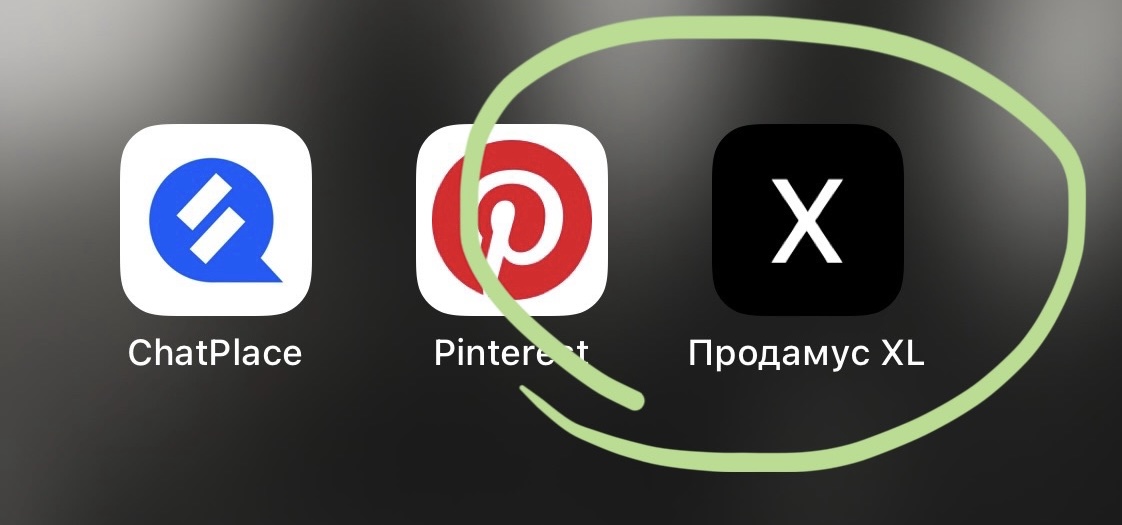
- Зайди в свой личный кабинет, доступ в который тебе пришел после оплаты.
- Нажми на значок «Поделиться» (квадрат со стрелкой, находится внизу экрана).
- Листай появившееся меню вниз до кнопки «На экран Домой».
- Придумай удобное для тебя название для ярлыка (например, ПЕРЕЗАПУСК БЛОГА)
- Нажми «Добавить».
Для тех, у кого Android - вам доступно приложение
Вход в приложение. Вариант 1.
- С компьютера войти в личный кабинет.
- В правом верхнем углу нажимаете на меню, где написано ваше имя.
- В меню выбираете «вход по qr-коду»
- На телефоне сканируете появившийся код
Вход в приложение. Вариант 2.
- Открываете приложение на телефоне.
- Вводите домен club.lisovskaya-dao.ru
- Вводите свой логин - это почта, которую указывали при регистрации и пароль - ваш пароль, вы его придумывали при первом входе.
Если забыли пароль, то нажмите «Забыл пароль» и действуйте по инструкции.
Как добавить ярлык на рабочий стол компьютера или ноутбука
С помощью браузера Google Chrome:
- Открыть школу по ссылке club.lisovskaya-dao.ru.
- Открыть меню, нажать на три точки в правом верхнем углу.
- Выбрать «Дополнительные инструменты» → «Создать ярлык».
- Настроить параметры: указать, нужно ли открыть сайт в отдельном окне, и нажать «Создать».
С помощью Яндекс.Браузера
- Открыть школу по ссылке club.lisovskaya-dao.ru.
- Открыть меню «Яндекс.Браузера» (три полоски справа в строке заголовка).
- Перейти в раздел «Дополнительно» — «Дополнительные инструменты» — «Создать ярлык».
- Указать имя ярлыка, при необходимости отметить пункт «Открыть в отдельном окне».
- Подтвердить создание ярлыка кнопкой «Создать».
С помощью браузера Microsoft Edge:
- Открыть школу по ссылке club.lisovskaya-dao.ru.
- Перейти в раздел «Приложения».
- Нажать на три точки → «Приложения» → «Установить этот сайт как приложение».
- Подтвердить установку, нажать «Установить» — ярлык появится на рабочем столе.